
Download LG Bridge – gerenciador de dispositivos LG gratuito, transferência de arquivos, ferramenta de backup
Introdução e Visão Geral
LG Bridge é um utilitário gratuito projetado especificamente para smartphones e tablets LG. Desenvolvido pela LG Electronics, este programa leve para desktop permite conectar seu dispositivo LG a um computador Windows ou macOS e gerenci‑lo com três funções principais: transferência de arquivos via LG AirDrive, backup e restauração de dados através do LG Backup e verificação de atualização de software. A ferramenta foi criada para usuários que desejam uma maneira segura e sem complicações de mover mídia, proteger configurações pessoais e manter o firmware atualizado sem precisar vasculhar os menus do próprio dispositivo. Como o aplicativo é gratuito e não requer uma conta separada, ele é especialmente atraente tanto para usuários casuais quanto para usuários avançados que valorizam uma interface simples de arrastar‑e‑soltar.
Ao iniciar o LG Bridge após conectar seu telefone via USB, o programa detecta automaticamente o dispositivo e apresenta três abas claramente rotuladas. Cada aba isola um fluxo de trabalho único, reduzindo a curva de aprendizado. O LG AirDrive funciona como um explorador de arquivos tradicional, permitindo copiar fotos, vídeos, músicas e documentos com simples ações de arrastar‑e‑soltar. O LG Backup cria uma captura completa dos aplicativos do seu telefone, configurações do sistema, layout da tela inicial e até o papel de parede da tela de bloqueio, armazenando o backup no seu PC para restauração futura. Por fim, a aba de Atualização de Software contata os servidores da LG para verificar se há uma versão de firmware mais recente disponível, dando a confiança de que seu dispositivo executa as últimas correções de segurança.
O utilitário é continuamente atualizado pela LG para adicionar suporte a modelos mais recentes e melhorar a estabilidade. Embora nem todos os aparelhos LG sejam compatíveis — especialmente telefones mais antigos — o site oficial da LG fornece uma lista de compatibilidade para que você possa verificar o suporte antes de baixar. No geral, o LG Bridge oferece uma solução conveniente tudo‑em‑um para quem deseja gerenciar seus dispositivos LG a partir de um ambiente de desktop.
Recursos Principais e Como Funcionam
- LG AirDrive (Transferência de Arquivos) – Interface de arrastar‑e‑soltar para mover fotos, vídeos, músicas, documentos e dados de aplicativos entre seu dispositivo LG e o PC. Suporta navegação ao estilo do Windows Explorer e do macOS Finder.
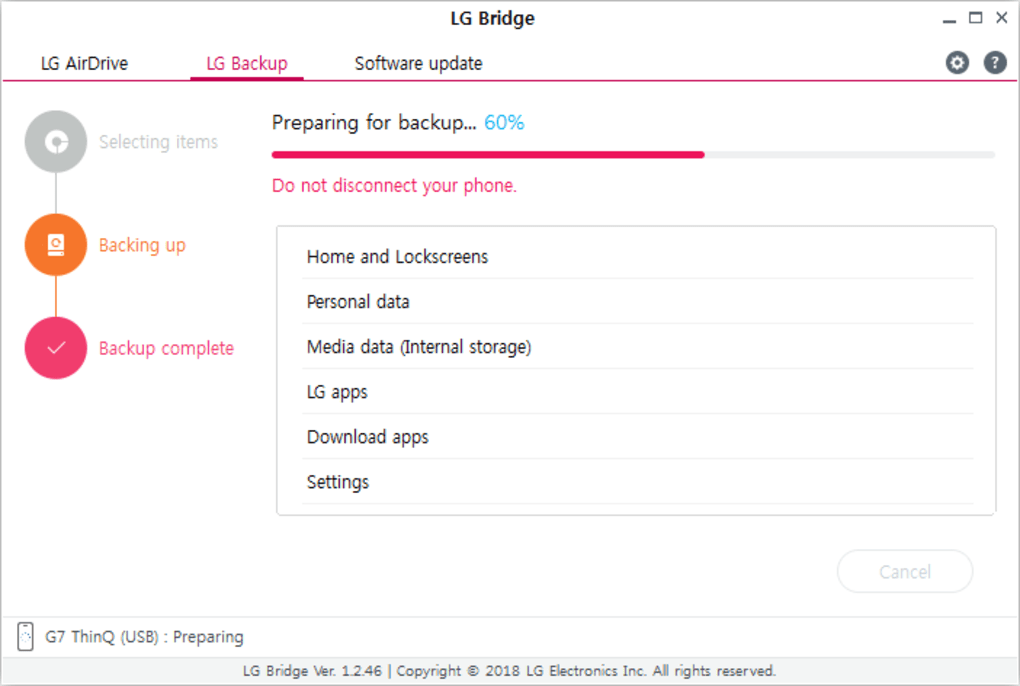
- LG Backup (Backup e Restauração de Dados) – Cria um backup completo de aplicativos, dados de aplicativos, configurações do sistema, layout da tela inicial, papel de parede da tela de bloqueio e conteúdo gerado pelo usuário. Os backups são armazenados localmente no seu computador, dando controle total sobre os dados.
- Verificador de Atualização de Software – Conecta aos servidores oficiais da LG para detectar a versão mais recente do firmware do seu dispositivo, solicitando que você baixe e instale as atualizações diretamente do desktop.
- Conexão USB Segura – Utiliza os canais padrão MTP (Media Transfer Protocol) e PTP (Picture Transfer Protocol), garantindo que os dados sejam transferidos por uma conexão criptografada e confiável.
- Detecção Automática de Dispositivo – Assim que o cabo USB é conectado e o telefone está configurado no modo “Transferência de Arquivos”, o LG Bridge reconhece automaticamente o dispositivo e exibe seu nome na interface.
- Gerenciamento Multi‑Dispositivo – Você pode alternar entre vários telefones ou tablets LG sem reiniciar o aplicativo, tornando‑o ideal para desenvolvedores ou famílias com vários dispositivos.
Cada recurso é compartimentalizado em sua própria aba, permitindo que você se concentre em uma tarefa de cada vez. Por exemplo, se você só precisa mover um lote de fotos, abra a aba LG AirDrive, selecione a pasta DCIM no seu telefone e arraste as imagens para uma pasta no seu PC. O programa exibe uma barra de progresso, estima o tempo restante e notifica quando a transferência termina. O recurso de backup funciona de forma semelhante: você escolhe “Criar Backup”, nomeia o arquivo de backup e deixa o LG Bridge copiar tudo em segundo plano. Restaurar é igualmente simples — selecione um backup salvo anteriormente, clique em “Restaurar” e a ferramenta sobrescreve os dados do telefone com a captura salva.
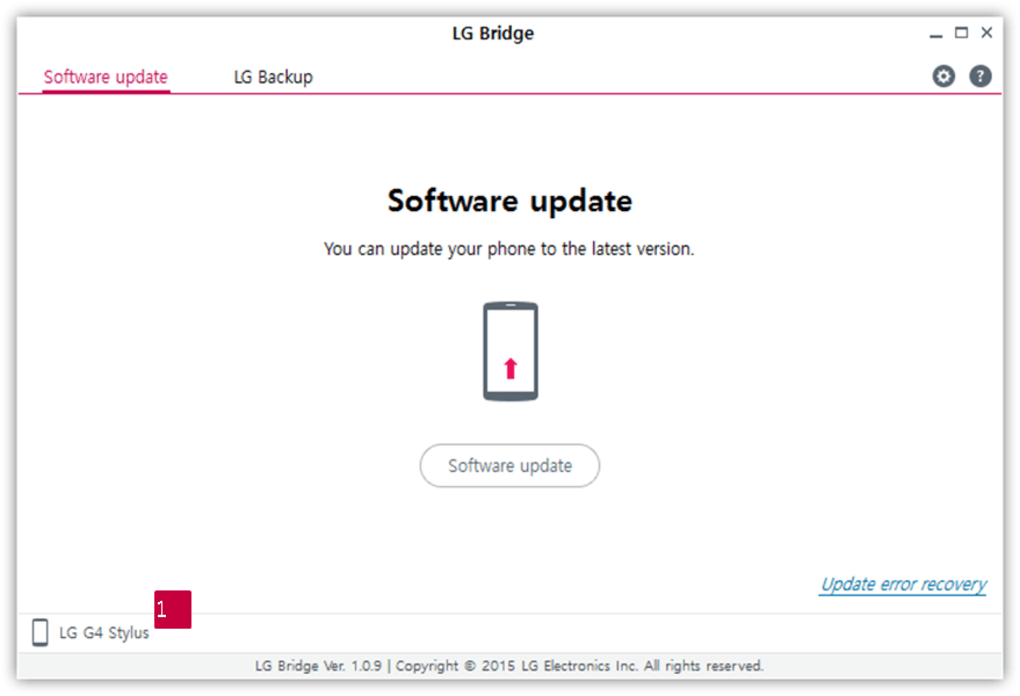
Ao verificar atualizações de firmware, o LG Bridge exibe a versão atual instalada no seu dispositivo ao lado da versão mais recente disponível. Se houver uma atualização, você pode baixar o pacote OTA (over‑the‑air) diretamente para o seu PC e então enviá‑lo ao telefone, evitando a necessidade de conexão de dados móveis. Isso é especialmente útil para usuários com planos de dados limitados ou que preferem um processo de atualização com fio, mais confiável.
Instalação, Uso e Compatibilidade
Instalação Passo a Passo
- Visite a página oficial de download do LG Bridge no site da LG.
- Clique no botão “Download for Windows” ou “Download for macOS”, dependendo do seu sistema operacional.
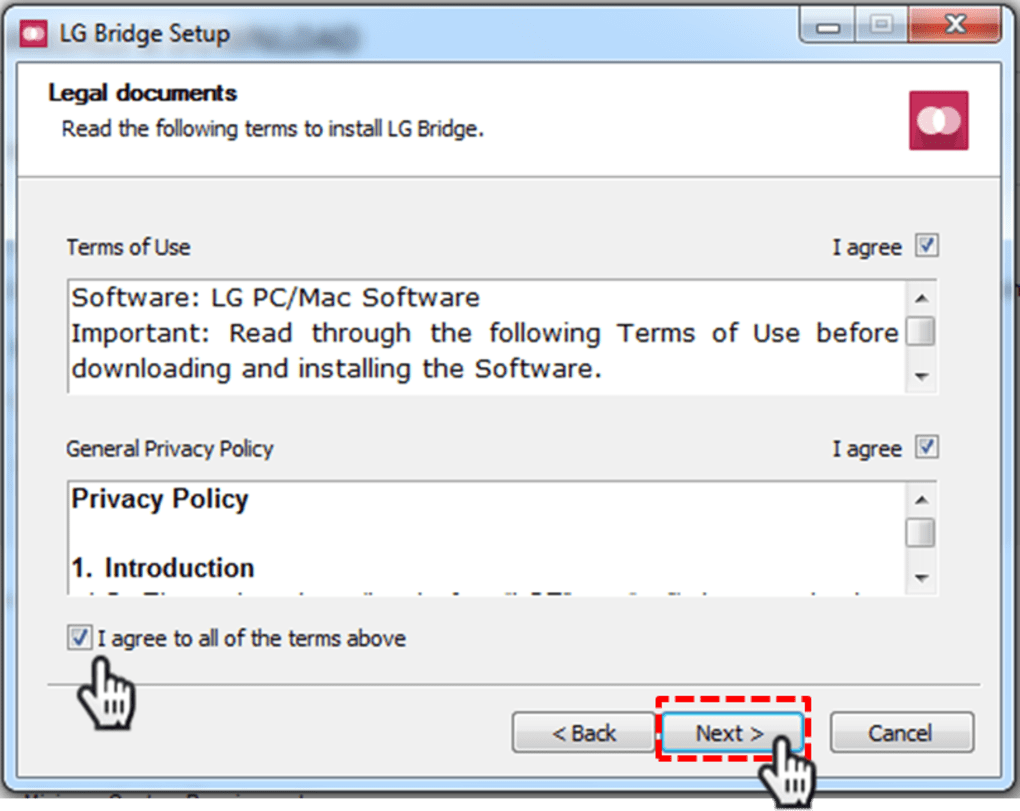
- Execute o arquivo de instalação (LGBridgeSetup.exe ou LGBridge.dmg). O assistente o guiará pelo processo padrão “Next‑Next‑Finish”.
- Quando solicitado, permita que o instalador instale os drivers USB necessários. Esses drivers habilitam a comunicação MTP entre seu PC e o dispositivo LG.
- Após a instalação, inicie o LG Bridge a partir do atalho na área de trabalho ou do menu iniciar.
Conectando Seu Dispositivo
Conecte um cabo USB‑C/Micro‑USB original ou de alta qualidade ao seu telefone ou tablet LG. No dispositivo, deslize a barra de notificações, toque na opção USB e selecione “Transferência de Arquivos (MTP)”. O PC reconhecerá então o dispositivo como uma fonte de mídia. Abra o LG Bridge; o software detectará automaticamente o telefone e exibirá o nome do modelo na parte superior da janela.
Usando as Três Principais Abas
AirDrive: Navegue no painel esquerdo para localizar pastas no seu telefone. Arraste arquivos para o painel direito (seu PC) ou vice‑versa. Você também pode clicar com o botão direito para ações contextuais como “Excluir” ou “Renomear”.
Backup: Clique em “Create Backup”, escolha uma pasta de destino no seu PC e dê ao backup um nome descritivo (por exemplo, “Galaxy‑S22‑Backup‑2024‑10”). O processo pode levar vários minutos dependendo da quantidade de dados. Para restaurar, selecione o arquivo de backup e clique em “Restore”.
Software Update: Pressione o botão “Check for Updates”. Se houver uma versão de firmware mais recente disponível, aparecerá um botão de download. Siga as instruções na tela para instalar a atualização; o telefone reiniciará automaticamente ao final do processo.
Compatibilidade (itemprop="operatingSystem")
O LG Bridge oferece suporte oficial ao Windows 10, Windows 11 e macOS 10.15 (Catalina) ou posterior. O aplicativo funciona com a maioria dos dispositivos Android da LG lançados após 2015, incluindo o LG Velvet, LG V60, LG Wing e uma variedade de telefones da série G. Alguns telefones mais antigos e versões legadas do Android podem não ter os drivers necessários, portanto é recomendável verificar a lista de compatibilidade da LG antes de instalar.
Se você encontrar problemas de detecção, verifique que:
- O cabo USB seja capaz de transferir dados (não apenas de carregamento).
- A depuração USB esteja desativada, a menos que você esteja usando a ferramenta para desenvolvimento.
- Os drivers USB mais recentes da LG estejam instalados (o instalador normalmente os adiciona automaticamente).
No geral, o processo de instalação é simples, e a interface é intuitiva o suficiente para usuários não técnicos, ao mesmo tempo que oferece profundidade suficiente para usuários avançados que precisam de controle granular sobre backups e atualizações.
Prós, Contras e Perguntas Frequentes
Prós
- Gratuito – Sem taxas ocultas, assinaturas ou anúncios.
- Solução tudo‑em‑um – Gerencia transferências de arquivos, backups e atualizações de firmware a partir de uma única interface.
- Conexão USB segura – Usa os protocolos padrão MTP/PTP, mantendo a transferência de dados segura.
- Suporte multiplataforma – Disponível para Windows e macOS.
- Fácil de usar – Transferência de arquivos por arrastar‑e‑soltar e backup/restauração com um clique.
Contras
- Limitado a dispositivos LG; não é útil para telefones Android que não sejam LG.
- Modelos LG mais antigos podem não ter suporte a drivers, exigindo instalação manual dos drivers.
- Sem opção de backup na nuvem – os backups são armazenados localmente apenas no PC.
- A interface parece desatualizada em comparação com gerenciadores de terceiros mais recentes.
- Atualizações de software dependem da disponibilidade dos servidores da LG; pode haver latência ocasional.
Perguntas Frequentes (FAQPage)
-
O LG Bridge é compatível com o meu LG G8 ThinQ?
Sim, o LG G8 ThinQ é suportado. Basta garantir que você tenha a versão mais recente do LG Bridge instalada e que o dispositivo esteja configurado no modo “Transferência de Arquivos” ao conectar via USB.
-
Posso usar o LG Bridge em uma máquina Linux?
Oficialmente, o LG Bridge está disponível apenas para Windows e macOS. Alguns usuários relataram sucesso limitado ao usar o Wine no Linux, mas isso não é suportado oficialmente.
-
Preciso habilitar a depuração USB para usar o LG Bridge?
Não. A depuração USB só é necessária para ferramentas de desenvolvimento. O LG Bridge funciona com o modo padrão “Transferência de Arquivos” (MTP), que é ativado através da notificação USB no seu dispositivo.
-
Com que frequência devo fazer backup do meu telefone com o LG Bridge?
Recomenda‑se criar um backup pelo menos uma vez por mês, ou após alterações importantes, como a instalação de novos aplicativos, atualização do sistema operacional ou antes de realizar uma redefinição de fábrica.
-
O LG Bridge apagará meus dados durante uma atualização de firmware?
Não. As atualizações de firmware realizadas através do LG Bridge seguem o mesmo processo OTA das atualizações no dispositivo e não excluem dados pessoais. Contudo, é sempre prudente criar um backup antes de atualizar.
Conclusão e Chamada à Ação
O LG Bridge destaca‑se como uma ferramenta confiável e gratuita para quem possui um smartphone ou tablet LG. Ao consolidar transferências de arquivos, backups abrangentes e verificações de atualização de firmware em um único programa de desktop fácil de navegar, ele economiza tempo dos usuários e reduz a necessidade de lidar com vários aplicativos. Embora a interface possa parecer um pouco desatualizada e a ferramenta seja limitada a dispositivos LG, sua funcionalidade central permanece sólida, especialmente para usuários que preferem uma conexão com fio para velocidade e segurança.
Se você procura uma maneira simples de mover fotos, proteger suas configurações ou garantir que seu dispositivo execute o software mais recente, o LG Bridge oferece exatamente isso. O processo de instalação é rápido, a interface de arrastar‑e‑soltar é intuitiva e o recurso de backup traz tranquilidade antes de mudanças importantes. Basta verificar a compatibilidade no site da LG, baixar a versão apropriada para o seu sistema operacional e você estará pronto para gerenciar seu dispositivo LG como um profissional.
Pronto para simplificar o gerenciamento do seu dispositivo LG? Baixe o LG Bridge agora e experimente transferências de arquivos sem complicações, backups seguros e atualizações pontuais — tudo sem custo.







